


Добавянето на квадратчета за отметка към Swing Screen може значително да подобри потребителското изживяване, като позволи на потребителите лесно да правят няколко селекции. Като доставчик на Swing Screen разбирам важността на предоставянето на практични решения за нашите клиенти. В тази публикация в блога ще ви преведа стъпка по стъпка през процеса на добавяне на квадратчета за отметка към Swing Screen.
Разбиране на основите на въртящите се екрани и полета за отметка
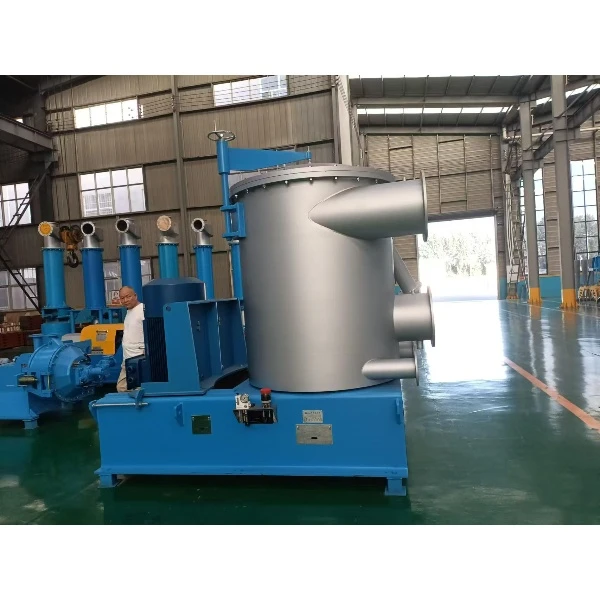
Преди да се потопим в техническите подробности, нека накратко разберем какво представляват Swing Screens и квадратчетата за отметка. Въртящото се сито е вид оборудване, използвано в различни индустрии, като например производството на хартия и целулоза. Той е предназначен да разделя различни материали въз основа на техния размер и форма. Квадратчетата за отметка, от друга страна, са елементи на графичен потребителски интерфейс, които позволяват на потребителите да избират една или повече опции от списък.
В контекста на Swing Screen квадратчетата за отметка могат да се използват за активиране или деактивиране на определени функции, избор на специфични параметри за скриниране или избор на различни видове материали, които да бъдат скринирани.

Стъпка 1: Настройте проекта Swing Screen
Първо, трябва да имате настроен основен проект за Swing Screen. Ако сте нов в разработката на Swing Screen, можете да започнете, като създадете прост Java проект в предпочитаната от вас интегрирана среда за разработка (IDE), като Eclipse или IntelliJ IDEA.
Ето прост пример за основна настройка на Swing Screen в Java:
импортиране на javax.swing.JFrame; импортиране на javax.swing.JPanel; public class SwingScreenExample { public static void main(String[] args) { JFrame frame = new JFrame("Swing Screen Example"); frame.setDefaultCloseOperation(JFrame.EXIT_ON_CLOSE); JPanel панел = нов JPanel(); frame.add(панел); frame.setSize(400, 300); frame.setVisible(true); }}Този код създава прост прозорец с панел вътре. Сега нека да преминем към добавяне на квадратчета за отметка.
Стъпка 2: Импортирайте необходимите библиотеки
За да работите с квадратчета за отметка в Java Swing, трябва да импортиратеJCheckBoxклас отjavax.swingпакет. Добавете следния оператор за импортиране в началото на вашия Java файл:
импортиране на javax.swing.JCheckBox;Стъпка 3: Създайте квадратчета за отметка
След като импортирате необходимата библиотека, можете да създадете квадратчета за отметка. Можете да създадете едно квадратче за отметка или няколко квадратчета за отметка в зависимост от вашите изисквания.
Ето пример за създаване на едно квадратче за отметка и добавянето му към панела:
импортиране на javax.swing.JFrame; импортиране на javax.swing.JPanel; импортиране на javax.swing.JCheckBox; public class SwingScreenExample { public static void main(String[] args) { JFrame frame = new JFrame("Swing Screen Example"); frame.setDefaultCloseOperation(JFrame.EXIT_ON_CLOSE); JPanel панел = нов JPanel(); Квадратче за отметка JCheckBox = ново JCheckBox("Активиране на разширен скрининг"); panel.add(квадратче за отметка); frame.add(панел); frame.setSize(400, 300); frame.setVisible(true); }}В този пример създадохме квадратче за отметка с етикет „Активиране на разширен скрининг“ и го добавихме към панела.
Стъпка 4: Обработка на събития в полето за отметка
За да направите квадратчетата за отметка полезни, трябва да обработвате събитията, когато потребителят ги маркира или премахва. Можете да направите това, като добавитеItemListenerкъм квадратчето за отметка.
Ето пример за обработка на събития в квадратчета за отметка:
импортиране на javax.swing.JFrame; импортиране на javax.swing.JPanel; импортиране на javax.swing.JCheckBox; импортиране на java.awt.event.ItemEvent; импортиране на java.awt.event.ItemListener; public class SwingScreenExample { public static void main(String[] args) { JFrame frame = new JFrame("Swing Screen Example"); frame.setDefaultCloseOperation(JFrame.EXIT_ON_CLOSE); JPanel панел = нов JPanel(); Квадратче за отметка JCheckBox = ново JCheckBox("Активиране на разширен скрининг"); checkbox.addItemListener(new ItemListener() { @Override public void itemStateChanged(ItemEvent e) { if (e.getStateChange() == ItemEvent.SELECTED) { System.out.println("Advanced Screening Enabled"); } else { System.out.println("Advanced Screening Disabled"); } } }); panel.add(квадратче за отметка); frame.add(панел); frame.setSize(400, 300); frame.setVisible(true); }}В този пример добавихме anItemListenerкъм квадратчето за отметка. Когато отметката е отметната, на конзолата се отпечатва „Advanced Screening Enabled“, а когато няма отметка, се отпечатва „Advanced Screening Disabled“.
Стъпка 5: Добавяне на множество квадратчета за отметка
Ако трябва да добавите няколко квадратчета за отметка, можете да създадете масив от квадратчета за отметка или да ги създадете отделно. Ето пример за добавяне на множество квадратчета за отметка:
импортиране на javax.swing.JFrame; импортиране на javax.swing.JPanel; импортиране на javax.swing.JCheckBox; импортиране на java.awt.event.ItemEvent; импортиране на java.awt.event.ItemListener; public class SwingScreenExample { public static void main(String[] args) { JFrame frame = new JFrame("Swing Screen Example"); frame.setDefaultCloseOperation(JFrame.EXIT_ON_CLOSE); JPanel панел = нов JPanel(); String[] options = {"Опция 1", "Опция 2", "Опция 3"}; за (Опция за низ: опции) { Квадратче за отметка JCheckBox = ново JCheckBox(опция); checkbox.addItemListener(new ItemListener() { @Override public void itemStateChanged(ItemEvent e) { if (e.getStateChange() == ItemEvent.SELECTED) { System.out.println(option + " Selected"); } else { System.out.println(option + "Deselcted"); } } }); panel.add(квадратче за отметка); } frame.add(панел); frame.setSize(400, 300); frame.setVisible(true); }}В този пример създадохме масив от етикети на квадратчета за отметка и ги превъртяхме, за да създадем квадратчета за отметка. Всяка отметка има своя собственаItemListenerза обработка на събитията за избор и деселекция.
Приложения в хартиената и целулозната промишленост
В хартиената и целулозната промишленост Swing Screens с квадратчета за отметка могат да се използват по различни начини. Например, можете да използвате квадратчета за отметка, за да изберете различни видове пулп, като напрПулп Черен ликьор. Можете също да използвате квадратчета за отметка, за да активирате или деактивирате определени процеси на скрининг, като например използване наВинтов шредерили аСито под налягане в хартиената промишленост.
Контакт за поръчки и договаряне
Ако се интересувате от интегриране на квадратчета за отметка във вашите люлеещи се екрани или имате други изисквания, свързани с люлеещи се екрани, ние сме тук, за да ви помогнем. Нашият екип от експерти може да ви предостави персонализирани решения и висококачествени продукти. Моля, не се колебайте да се свържете с нас за повече информация и да започнете дискусия за поръчка.
Референции
- „Урок за Java Swing“ от Oracle
- „Ефективна Java“ от Джошуа Блок


