


Как да превключвате между карти в Cardlayout на екран за люлеене
Като надежден доставчик на екран за люлеещи се често се срещам с клиенти, които се интересуват от оптимизиране на потребителското изживяване на техните приложения за люлеене. Едно често срещано изискване е възможността за превключване между различни изгледи или „карти“ в рамките на един контейнер. Тук е полезен класът Cardlayout в Java Swing. В тази публикация в блога ще ви преведа през процеса на използване на Cardlayout, за да превключите между карти на екран за люлеене, предоставяйки практически примери и съвети по пътя.
Разбиране на Cardlayout
Cardlayout е мениджър на оформление в Java Swing, който ви позволява да управлявате множество компоненти (карти) в рамките на един контейнер. Само една карта се вижда наведнъж и можете да превключвате между карти, използвайки различни методи, предоставени от класа Cardlayout. Това е полезно за създаване на магьосници, интерфейси с раздели или всяко приложение, където трябва да показвате различни изгледи въз основа на действия на потребителите.
За да използвате Cardlayout, първо трябва да създадете екземпляр от него и да го зададете като мениджър на оформление за контейнер, обикновено JPanel. Ето един прост пример:
импортиране на javax.swing.*; внос java.awt.*; Public Class CardLayoutExample {public static void main (string [] args) {jframe frame = new jframe ("cardlayout пример"); frame.SetDefaultCloseOperation (jframe.exit_on_close); // Създайте jpanel с Cardlayout Jpanel Cardpanel = New JPanel (New Cardlayout ()); // Създайте някои карти (jpanels) jpanel card1 = new jpanel (); card1.add (нов Jlabel ("Това е карта 1")); Jpanel card2 = нов jpanel (); card2.add (нов Jlabel ("Това е карта 2")); // Добавете картите към Cardpanel с име Cardpanel.add (Card1, "Card1"); cardpanel.add (card2, "card2"); // Добавете кардията към рамката Frame.Add (Cardpanel); frame.pack (); frame.setvisible (вярно); }}В този пример създаваме JFrame и JPanel с Cardlayout. След това създаваме две карти (jpanels) и ги добавяме към кардията с уникално име. Накрая добавяме картодела към рамката и го правим видимо. По подразбиране ще бъде видима първата карта, добавена към контейнера.
Превключване между карти
Сега, когато имаме основно разбиране на Cardlayout, нека разгледаме как да превключим между карти. Класът Cardlayout предоставя няколко метода за тази цел:
Първо (родител на контейнера): Показва първата карта в контейнера.Последно (родител на контейнера): Показва последната карта в контейнера.Следващ (родител на контейнера): Показва следващата карта в контейнера. Ако текущата карта е последната, тя се увива до първата карта.Предишен (родител на контейнера): Показва предишната карта в контейнера. Ако текущата карта е първата, тя се увива до последната карта.показване (родител на контейнера, име на низ): Показва картата с посоченото име.
Нека променим предишния ни пример, за да включим бутони за превключване между карти:
импортиране на javax.swing.*; внос java.awt.*; import java.awt.event.actionevent; import java.awt.event.actionlistener; public class cardlayoutexamplewithbuttons {public static void main (string [] args) {jframe frame = new jframe ("пример за cardlayout с бутони"); frame.SetDefaultCloseOperation (jframe.exit_on_close); // Създайте jpanel с Cardlayout Jpanel Cardpanel = New JPanel (New Cardlayout ()); // Създайте някои карти (jpanels) jpanel card1 = new jpanel (); card1.add (нов Jlabel ("Това е карта 1")); Jpanel card2 = нов jpanel (); card2.add (нов Jlabel ("Това е карта 2")); // Добавете картите към Cardpanel с име Cardpanel.add (Card1, "Card1"); cardpanel.add (card2, "card2"); // Създаване на бутони за превключване на карти JButton NextButton = New JButton ("Next"); Jbutton prevbutton = нов JButton ("предишен"); // Вземете final cardlayout cardlayout = (cardlayout) cardpanelout cardlayout = (cardlayout) cardpanel.getlayout (); // Добавяне на слушатели на действие към бутоните NextButton.AddactionListener (нов ActionListener () {@Override public void actionPerformed (ActionEvent E) {Cardlayout.next (CardPanel);}}); prevButton.AddActionListener (нов ActionListener () {@Override public void actionPerformed (ActionEvent e) {cardlayout.previous (cardpanel);}}); // Създайте панел за бутоните Jpanel ButtonPanel = New JPanel (); buttonpanel.add (prevbutton); buttonpanel.add (NextButton); // Добавете кардията и бутоните към рамката на рамката.add (cardpanel, borderlayout.center); frame.add (buttonpanel, borderlayout.south); frame.pack (); frame.setvisible (вярно); }}В този пример ние създаваме два бутона за превключване между карти: "Следващ" и "предишен". След това получаваме екземпляра Cardlayout от Cardpanel и добавяме слушатели на действия към бутоните. Когато бутонът "следващ" се щракне,След товаМетодът на Cardlayout се извиква, за да покаже следващата карта. По същия начин, когато бутонът "предишен" се щракне,предишенМетодът се извиква, за да покаже предишната карта.
Практически приложения
Възможността за превключване между карти, използващи Cardlayout, има много практически приложения в приложенията на Swing. Ето няколко примера:
- Магьосници: Магьосниците са общ модел на потребителски интерфейс, използван за насочване на потребителите през многоетапен процес. Можете да използвате Cardlayout, за да показвате различни стъпки на съветника като отделни карти, което позволява на потребителите лесно да се движат напред и назад.
- Разделителни интерфейси: Интерфейсите с раздели са друг популярен модел на потребителския интерфейс, при който потребителите могат да превключват между различни изгледи или страници. Можете да използвате Cardlayout за внедряване на прост интерфейс с раздели, като показвате различни карти въз основа на избора на раздела на потребителя.
- Динамично съдържание: Cardlayout може да се използва и за показване на динамично съдържание въз основа на действия или събития на потребителите. Например, можете да показвате различни карти в зависимост от въвеждането на потребителя или състоянието на приложението.
Свързано оборудване в пулпата и хартиената индустрия
В допълнение към нашия опит в технологията Swing Screen, ние предлагаме и редица висококачествени оборудване за пулпата и хартиената индустрия. Ето някои от нашите продукти:

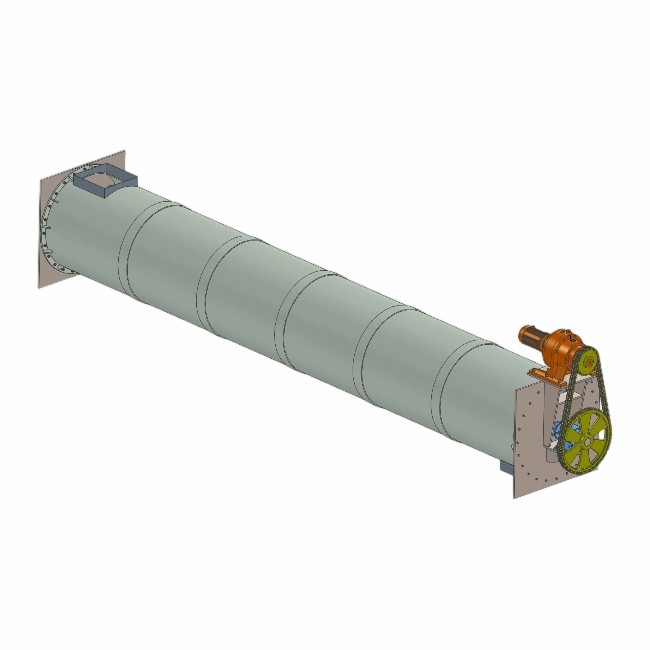
- Винтов дигестер: Винтовият дигестер е ключово оборудване в пулпата и хартиената промишленост, използвана за готвене на дървени стърготини за производство на целулоза. Нашите винтови храносмилатели са предназначени за висока ефективност и надеждност.
- Каша и хартия за транспортиране на лентата: Конвейерите на колана се използват за транспортиране на пулп и хартиени продукти в рамките на производствено съоръжение. Нашите транспортьори на колана са изградени, за да издържат на суровите условия на пулпата и хартиената индустрия.
- Винтов конвейер без вал: Винтовите транспортьори без вал са идеални за боравене с лепкави или влакнести материали, като целулоза. Нашите винтови конвейери без вал са предназначени за лесна поддръжка и дълъг експлоатационен живот.
Заключение
В заключение, Cardlayout е мощен мениджър на оформление в Java Swing, който ви позволява да превключвате между различни изгледи или карти в рамките на един контейнер. Използвайки Cardlayout, можете да създадете по-динамични и удобни за потребителя приложения за люлка. Независимо дали изграждате съветник, интерфейс с раздели или друго приложение, което изисква превключване между изгледи, Cardlayout е чудесен избор.
Ако се интересувате да научите повече за нашите продукти на Swing Screen или нашето оборудване за индустрията на целулозата и хартията, моля, не се колебайте да се свържете с нас за дискусия за обществени поръчки. Ние сме ангажирани да предоставяме висококачествени продукти и отлично обслужване на клиентите.
ЛИТЕРАТУРА
- "Уроците по Java: Използване на Cardlayout." Oracle, https://docs.oracle.com/javase/tutorial/uiswing/layout/card.html.
- "Java Swing: Ръководство за начинаещи." Хърбърт Шилт, McGraw-Hill Education, 2014.


